เริ่มต้นใช้งาน MacBook ให้คุ้มค่าด้วย 10 เทคนิคพื้นฐาน
การเริ่มต้นใช้งาน MacBook เครื่องใหม่ไม่ว่าจะเป็นรุ่น MacBook Air หรือ MacBook Pro ถือเป็นช่วงเวลาที่น่าตื่นเต้น แต่สำหรับมือใหม่ที่เพิ่งย้ายมาจากฝั่ง PC อาจจะรู้สึกว่าการตั้งค่าต่างๆ ดูซับซ้อน วันนี้ผมจึงรวบรวม 10 วิธีการตั้งค่าที่จะช่วยให้คุณใช้งาน MacBook ได้อย่างลื่นไหลและคุ้มค่ามากที่สุดครับ
1. การตรวจสอบและอัปเดตระบบปฏิบัติการ
สิ่งแรกที่ควรทำคือการตรวจสอบซอฟต์แวร์ให้เป็นเวอร์ชันล่าสุดเสมอ คุณสามารถเข้าไปที่การตั้งค่าระบบ (System Settings) เลือกเมนูทั่วไป (General) และคลิกที่รายงานซอฟต์แวร์ เพื่อดูว่าระบบปฏิบัติการของคุณคือเวอร์ชันใด การหมั่นอัปเดตจะช่วยให้เครื่องทำงานได้อย่างมีประสิทธิภาพและปลอดภัย หากคุณตั้งค่าอัปเดตอัตโนมัติไว้ คุณสามารถเลือกเริ่มการทำงานใหม่เพื่อติดตั้งเวอร์ชันล่าสุดได้ทันที
2. การปรับแต่งโหมดหน้าจอและวอลเปเปอร์
ใน macOS เวอร์ชันใหม่ คุณสามารถตั้งค่าโหมดหน้าจอแบบสว่างหรือมืดได้ตามต้องการ หรือจะเลือกโหมดอัตโนมัติที่หน้าจอจะปรับโทนสีตามช่วงเวลาของวัน นอกจากนี้ หากคุณใช้ macOS รุ่นใหม่ คุณยังสามารถปรับความโปร่งใสหรือความทึบของสีสันบนหน้าจอได้ ทำให้หน้าจอ Desktop ของคุณดูสะอาดตาและเป็นระเบียบมากขึ้น
3. การจัดการสีโฟลเดอร์และไอคอน
การจัดระเบียบงานจะง่ายขึ้นมากด้วยการย้อมสีโฟลเดอร์ให้มีสีที่แตกต่างกันตามประเภทงาน คุณสามารถเลือกสีโฟลเดอร์ได้จากเมนูตัวเลือก ซึ่งรวมถึงการใช้ฟังก์ชันดูดสีเพื่อเลือกสีที่คุณชื่นชอบ นอกจากนี้ยังสามารถเพิ่มอีโมจิเข้าไปในชื่อโฟลเดอร์เพื่อช่วยให้การแยกแยะไฟล์ต่างๆ ทำได้รวดเร็วและเป็นระบบมากขึ้น
4. การปรับแต่ง Trackpad ให้ถนัดมือ
Trackpad ของ MacBook มีประสิทธิภาพสูงกว่าเมาส์ทั่วไป หากคุณไม่คุ้นเคย สามารถเข้าไปปรับตั้งค่าได้ที่ System Settings โดยแบ่งเป็น 3 หัวข้อใหญ่ ได้แก่ การชี้และคลิก การเลื่อนและซูม และคำสั่งนิ้วเพิ่มเติม คุณสามารถปรับความเร็วของ Cursor และการตอบสนองต่อแรงกดได้ รวมถึงการเปิดใช้งานฟังก์ชัน แตะเพื่อคลิก เพื่อให้การใช้งานสะดวกสบายเหมือนคลิกเมาส์จริง
5. เคล็ดลับการลากวัตถุด้วย 3 นิ้ว
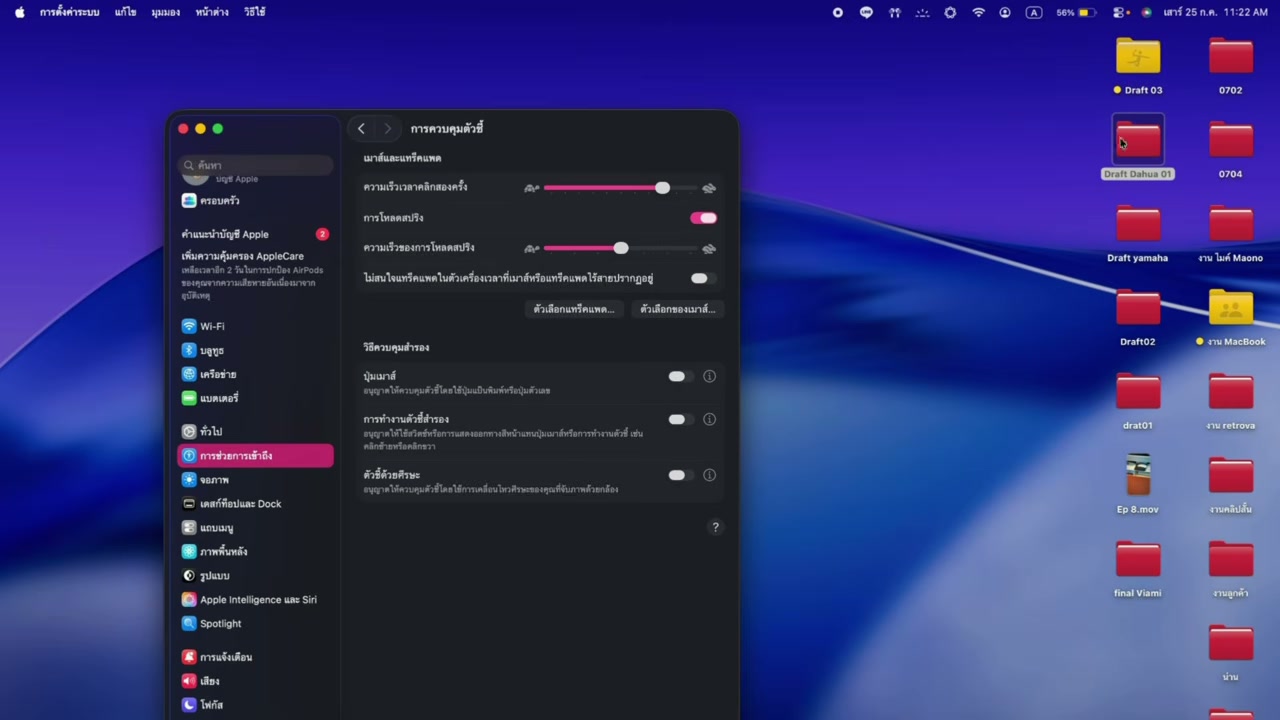
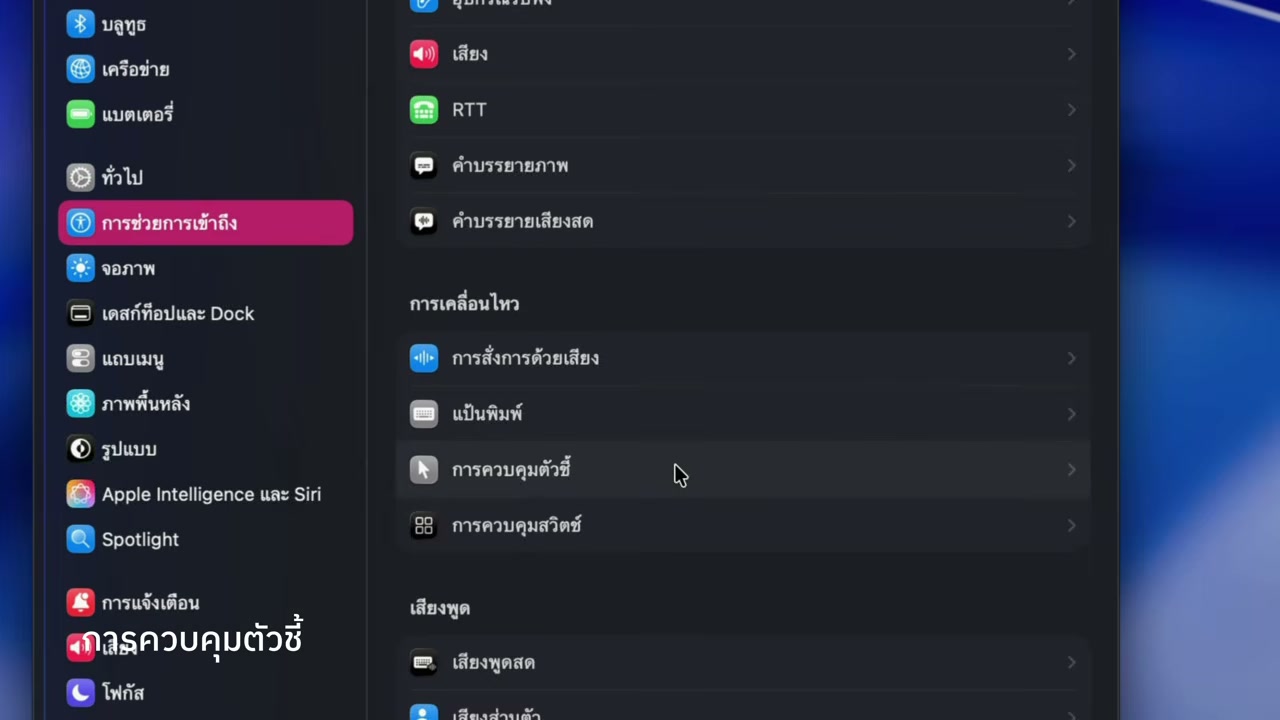
นี่คือฟีเจอร์ที่สำคัญที่สุดอย่างหนึ่งสำหรับการทำงาน คุณสามารถตั้งค่าให้การลากวัตถุหรือไฟล์ทำได้ง่ายขึ้นโดยใช้ 3 นิ้ว ให้ไปที่เมนูการช่วยการเข้าถึง (Accessibility) เลือกการควบคุมตัวชี้ (Pointer Control) และเปิดใช้งานฟังก์ชันการลากด้วย 3 นิ้ว วิธีนี้จะทำให้คุณสามารถลากและวางไฟล์ได้อย่างรวดเร็วโดยไม่ต้องกดค้างให้เมื่อยนิ้ว
6. การใช้งาน Hot Corners เพื่อเรียกฟังก์ชันด่วน
ฟีเจอร์ Hot Corners ช่วยให้คุณเรียกใช้คำสั่งลัดได้เพียงแค่เลื่อนเมาส์ไปที่มุมจอ คุณสามารถตั้งค่ามุมทั้ง 4 ของหน้าจอให้ทำหน้าที่ต่างๆ เช่น เปิดโน้ตด่วน, เรียก Mission Control หรือพักหน้าจอชั่วคราว เป็นการเพิ่มความรวดเร็วในการใช้งานอย่างมหาศาล
7. การจัดการผู้ใช้งานและความปลอดภัย
สำหรับใครที่มีความจำเป็นต้องให้ผู้อื่นยืมเครื่องใช้งาน คุณสามารถสร้างบัญชีผู้ใช้งานทั่วไป (Guest User) เพิ่มเติมได้ เพื่อป้องกันไม่ให้คนอื่นเข้าถึงข้อมูลส่วนตัวของเรา นอกจากนี้ยังสามารถตั้งค่ารหัสผ่านหรือเปลี่ยนไอคอนบัญชีผู้ใช้ได้ในเมนูผู้ใช้และกลุ่ม
8. การปลดล็อกเครื่องด้วย Apple Watch
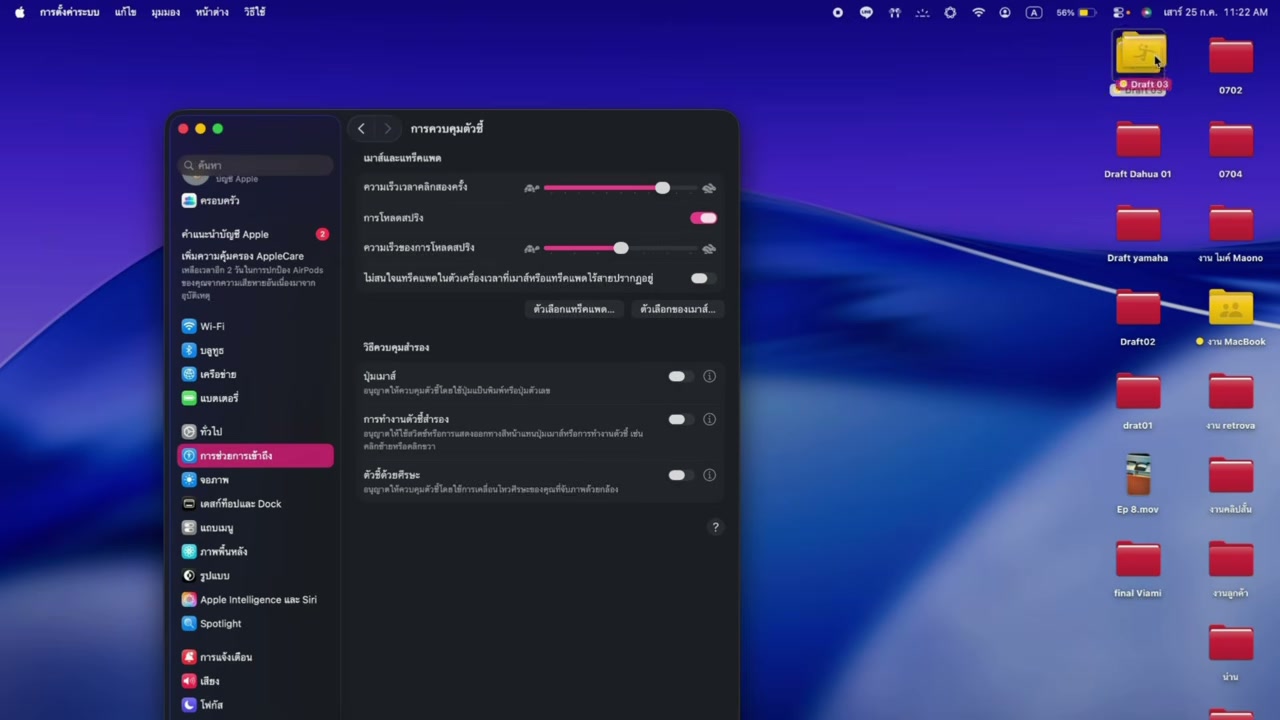
หากคุณใช้งาน iPhone และ Apple Watch ควบคู่กับ MacBook คุณสามารถตั้งค่าให้ปลดล็อกเครื่องได้อัตโนมัติผ่าน Apple Watch ทำให้ไม่ต้องพิมพ์รหัสผ่านหรือเสียเวลาสแกนนิ้วมือทุกครั้งที่ใช้งาน เพียงแค่สวมนาฬิกาและอยู่ใกล้เครื่อง ระบบก็จะปลดล็อกให้ทันทีครับ
9. การดูแลสุขภาพแบตเตอรี่
การเช็คสุขภาพแบตเตอรี่มีความสำคัญต่ออายุการใช้งานของเครื่อง คุณสามารถดูเปอร์เซ็นต์การชาร์จและเปิดโหมดประหยัดพลังงานได้ที่เมนูแบตเตอรี่ ใน macOS รุ่นใหม่ คุณยังสามารถจำกัดการชาร์จสูงสุดเพื่อถนอมอายุการใช้งานแบตเตอรี่ให้ยาวนานที่สุด
10. การปรับแต่ง Dock ให้เป็นระเบียบ
แถบ Dock สามารถปรับแต่งได้ตามความชอบ ทั้งการปรับขนาดให้ใหญ่หรือเล็ก และการตั้งค่าให้ซ่อนหรือแสดงอัตโนมัติเมื่อเลื่อนเมาส์ไปวาง สิ่งนี้ช่วยเพิ่มพื้นที่หน้าจอให้คุณทำงานได้กว้างขึ้นและดูสะอาดตามากยิ่งขึ้นครับ
ที่มา : youtube channel i.Teeclub